1Создайте аккаунт Lumia
Перейдите на страницу регистрации Lumia и создайте аккаунт.
Нужно указать:
- Email
- пароль
- имя
- организацию / ИП
Создать аккаунт
После регистрации пользователь попадает в Личный кабинет Lumia.
3Скопируйте ключ лицензии
После получения доступа откройте:
Личный кабинет Lumia → Лицензии
В карточке активной лицензии будет строка Ключ лицензии. Нажмите «Показать ключ» и скопируйте ключ.
LUMIA-WB-••••-••••-••••-••••
Личный кабинет Lumia — ключ лицензии
В карточке активной лицензии нажмите «Показать ключ» и скопируйте ключ.Ключ лицензии Lumia
Нужен для активации программы.
API-токен Wildberries
Нужен для подключения вашего кабинета WB.
4Скачайте Lumia для Windows
Lumia работает на Windows 10 и Windows 11.
Скачать Lumia
Также программу можно скачать из личного кабинета.
5Установите программу
- Откройте скачанный установочный файл Lumia.
- Выполните установку.
- Запустите Lumia AI.
После запуска пользователь увидит основные разделы:
Отзывы · Настройки ИИ · Настройки
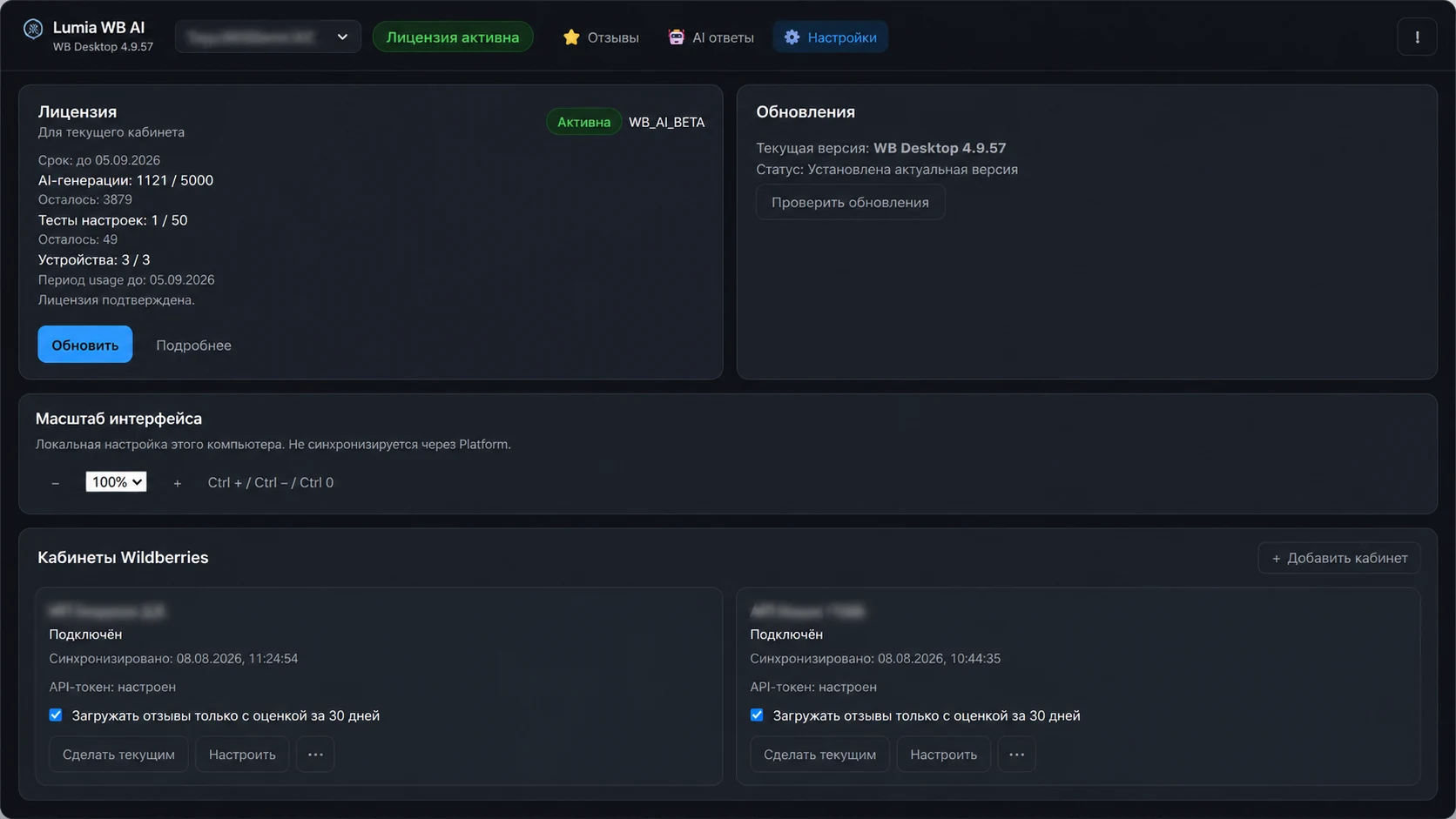
Lumia — Настройки
После запуска откройте раздел «Настройки».6Создайте API-токен Wildberries
Чтобы Lumia могла загружать отзывы и отправлять ваши ответы в Wildberries, нужен API-токен кабинета.
Где создать токен
- Войдите в кабинет продавца WB Partners.
- Откройте профиль.
- Перейдите в раздел «Интеграции по API».
- Нажмите «+ Создать токен».
- Выберите вкладку «Для интеграции вручную».
- Выберите «Персональный токен».
WB Partners — Интеграции по API
Токен создаётся в кабинете продавца: профиль → «Интеграции по API».WB — персональный токен
Выберите «Для интеграции вручную», затем «Персональный токен».Название токена
Предложите название Lumia AI — чтобы потом было понятно, для чего этот токен создан.
Какие права выбрать
Для Lumia выберите только:
- Категория
- ✓ Вопросы и отзывы
- Уровень доступа
- ✓ Чтение и запись
Больше никаких категорий для работы Lumia с отзывами не требуется.
- чтение — Lumia получает отзывы;
- запись — Lumia отправляет подтверждённый продавцом ответ в Wildberries.
Для публикации ответов требуется возможность записи.
Категория «Вопросы и отзывы»
Для Lumia достаточно одной категории — «Вопросы и отзывы», с доступом «чтение и запись».Чего выбирать не нужно
Не требуется давать Lumia доступ к:
- Контенту
- Ценам и скидкам
- Маркетплейсу
- Финансам
- Поставкам
- Документам
- Аналитике
- Чату с покупателем
- другим категориям
Создание токена
- Примите предупреждение WB о безопасности токена.
- Нажмите «Создать».
- Wildberries покажет созданный токен.
- Нажмите «Скопировать и закрыть».
7Добавьте кабинет Wildberries в Lumia
Откройте программу Lumia.
Настройки → Кабинеты Wildberries
Нажмите «+ Добавить кабинет». Появятся два поля.
Название кабинета
Введите удобное вам название. Например: «Основной магазин» или название бренда.
Ключ API Wildberries
В поле «Ключ API Wildberries» вставьте токен, который только что скопировали в кабинете WB.
После этого нажмите «Добавить кабинет».
Lumia — Кабинеты WildberriesКабинеты подключаются в Настройки → Кабинеты Wildberries. Поле «Ключ API Wildberries»
Вставьте токен WB в поле «Ключ API Wildberries» — не на сайте, а в программе.8Убедитесь, что Wildberries подключён
После добавления Lumia проверяет подключение. При успешном подключении должен появиться статус «Подключён».
Если кабинет уже создан, подключение можно проверить вручную:
Настройки → Кабинеты Wildberries → ⋯ → Проверить подключение
Если Lumia сообщает, что токен неправильный или прав недостаточно, проверьте:
- используется персональный токен;
- выбрана категория «Вопросы и отзывы»;
- выбран доступ «чтение и запись»;
- токен не просрочен;
- токен скопирован полностью.
9Активируйте лицензию Lumia
После успешного подключения кабинета Wildberries откройте:
Настройки
В блоке лицензии найдите поле «Ключ лицензии». Вставьте ключ, который ранее скопировали в Личный кабинет Lumia → Лицензии.
Нажмите «Активировать». При успехе Lumia покажет, что лицензия активна.
Lumia — ключ лицензии
Ключ лицензии Lumia вставляется в Настройки, в поле «Ключ лицензии».Не путайте ключ Lumia и токен Wildberries
Ключ лицензии Lumia
- Где получить
- Личный кабинет Lumia
- Для чего
- Активирует Lumia
- Куда вставлять
- Настройки → Лицензия
- Передавать кому-то
- Нет
Токен Wildberries
- Где получить
- WB Partners
- Для чего
- Подключает кабинет WB
- Куда вставлять
- Настройки → Кабинеты Wildberries
- Передавать кому-то
- Нет
10Загрузите отзывы
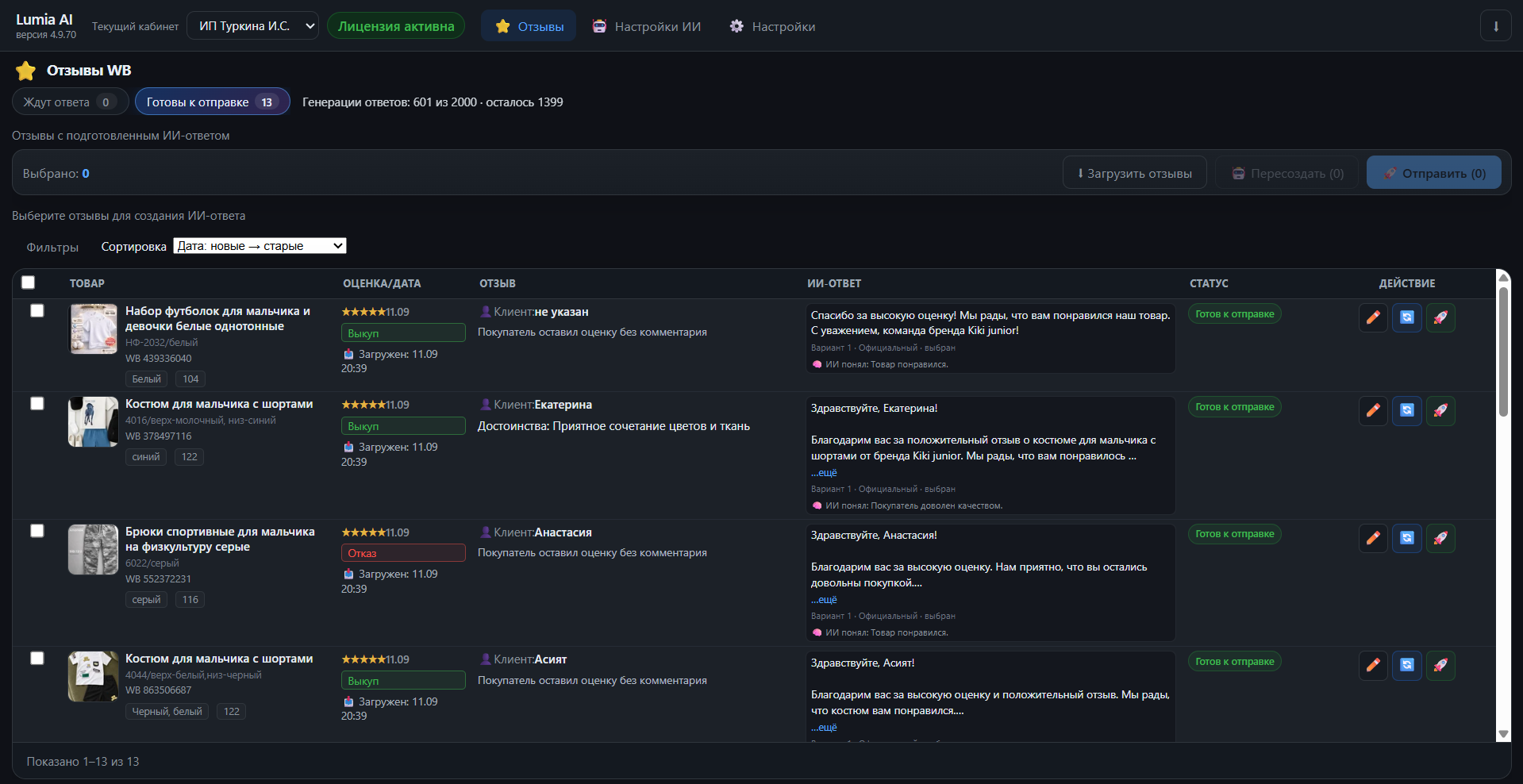
Откройте раздел Отзывы и нажмите «Загрузить отзывы». Lumia получит доступные отзывы из Wildberries и покажет их в списке.
В списке можно увидеть в зависимости от данных WB:
- оценку;
- текст отзыва;
- плюсы и минусы;
- товар;
- артикул;
- дату;
- статус;
- фото/видео покупателя;
- статус заказа, если он доступен от WB.
Список отзывовВ разделе «Отзывы» нажмите «Загрузить отзывы» — отзывы появятся в списке. 11Подготовьте ответы с ИИ
Выберите один или несколько отзывов и нажмите «Создать ИИ-ответ». Lumia подготовит отдельный текст для каждого выбранного отзыва.
Если отзывов много
Можно выбрать сразу несколько отзывов и запустить подготовку ответов. Lumia создаст отдельный текст для каждого выбранного отзыва.
ИИ подготовил → ответ готов.
Готовый ответ и отправкаИИ готовит текст. Просмотрите готовый ответ и отправьте его в Wildberries. 12Просмотрите ответы
Готовые тексты уже находятся рядом с отзывами. При необходимости можно изменить формулировку или создать ответ заново.
- измените формулировку;
- добавьте нужную информацию;
- удалите лишнее;
- пересоздайте ответ.
13Отправьте ответы в Wildberries
Нажмите «Отправить в WB». Перед отправкой Lumia попросит подтвердить действие. Для нескольких готовых ответов доступна массовая отправка.
После успешной отправки ответ публикуется через WB API.
Что можно делать дальше
Дальше можно:
- загружать новые отзывы;
- находить нужные отзывы с помощью фильтров;
- готовить ответы с ИИ;
- редактировать готовые тексты;
- отправлять ответы в Wildberries;
- настраивать стиль ответов.
Если что-то не работает
Если кабинет не подключается
Сообщение «Неверный или недостаточный API-токен» — проверьте:
- токен создан для нужного кабинета;
- это персональный токен;
- категория — «Вопросы и отзывы»;
- уровень доступа — «чтение и запись»;
- токен полностью вставлен в Lumia;
- токен ещё действует.
Токен потерян
Wildberries второй раз его не показывает. Создайте новый токен и замените старый в Lumia.
Токен закончился
По актуальным правилам WB токен действует 180 дней. Перед окончанием срока создайте новый и замените его в Lumia.
Подключение было, но перестало работать
Lumia → Настройки → Кабинеты Wildberries → Настроить
Вставьте новый API-токен → Сохранить. После этого выполните: ⋯ → Проверить подключение.
Если не активируется лицензия
- кабинет WB уже подключён;
- в поле лицензии вставлен именно ключ Lumia, а не WB API-токен;
- лицензия действующая;
- выбран правильный кабинет.
Если не помогло:
Написать в поддержку
При обращении не просите и не присылайте API-токен Wildberries.
Безопасность
- Никому не передавайте API-токен Wildberries.
- Для Lumia достаточно только: «Вопросы и отзывы» → «чтение и запись».
- Токен вводится непосредственно в Desktop Lumia.
- Сайт lumia-ai.ru не должен предлагать вставлять WB API-токен в браузер — и не предлагает.
- Не просите токен в поддержке и не присылайте его нам.